Внимание: *В бесплатном тарифном плане API по умолчанию отключен. Для работы модуля *попросите нашу техподдержку открыть его на вашем аккаунте.
Чтобы клиенту приходила информация на почту необходимо:
Шаг 1. Установка модуля
-
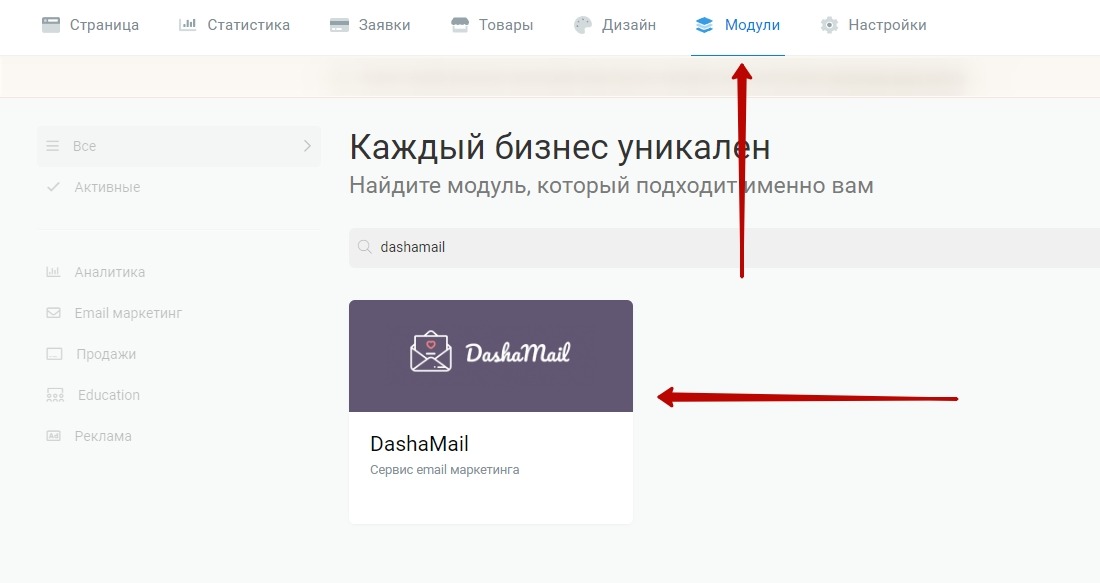
Найти сервис DashaMail, через вкладку "Модули" TapLink:
-
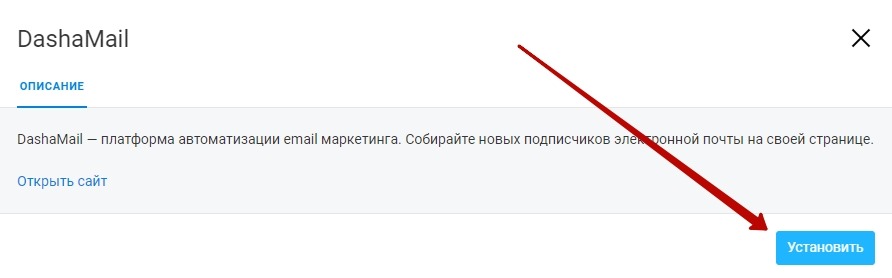
Нажать "Установить":
-
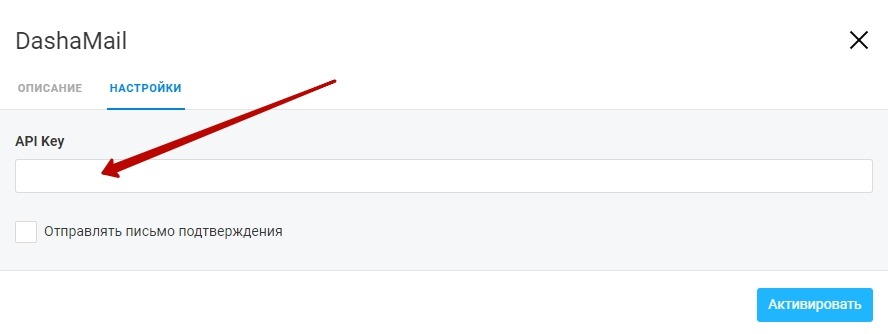
В настройках ввести API ключ, доступный в разделе Интеграции личного кабинета DashaMail:
-
Настройка "Отправлять письмо подтверждения" означает, что:
-
Если галочка стоит, то адресату предварительно приходит стандартное письмо "подтвердите подписку" с сервиса DashaMail. Если клиент перейдет по ссылке из этого письма - его адрес будет добавлен в список, который вы указали в Taplink, и ему будет отправлено письмо.
-
Если этой галочки нет - адрес без проверки попадает в список, и письмо уходит сразу.
-
Шаг 2. Создание адресных баз
В сервисе DashaMail необходимо создать нужные адресные базы
Шаг 3. Модули
-
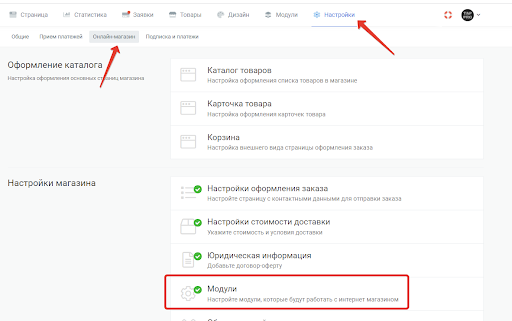
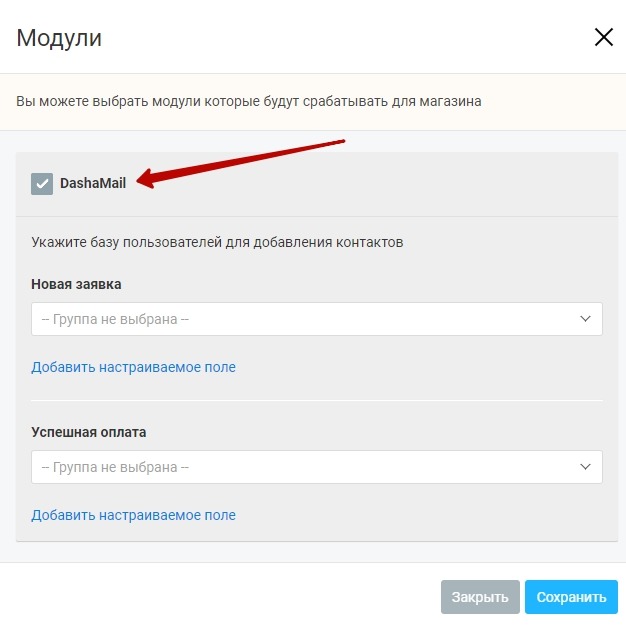
Указать нужную адресную базу в Taplink.Для товаров в магазине рассылки выбираются через Настройки - Онлайн-магазин- Модули:
-
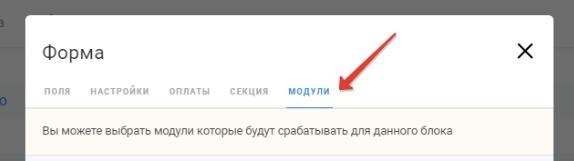
Для форм - в свойствах формы, на вкладке Модули:
-
Флажком отмечаете DashaMail и указываете адресные базы для импорта контактов.
Первая строка (новая заявка) - данные в почтовую систему будут переданы после заполнения контактных данных (заполнение формы), вторая (успешная оплата) - после успешной оплаты.
-
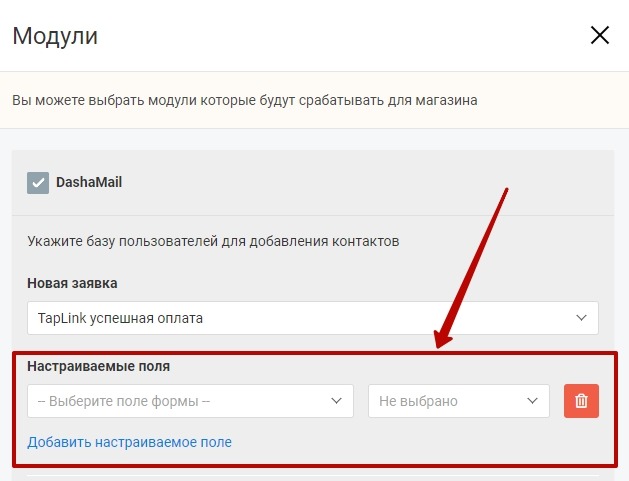
Здесь же при необходимости настраиваете передачу информации для дополнительных полей. Обратите внимание, что сами поля необходимо предварительно создать в привязанной адресной базе на DashaMail:
Шаг 4. Создание автоматизации с вложением
-
В личном кабинете DashaMail в разделе "Автоматизации" необходимо создать автоматизацию или поток с условием отправки письма - добавление адресата в базу:
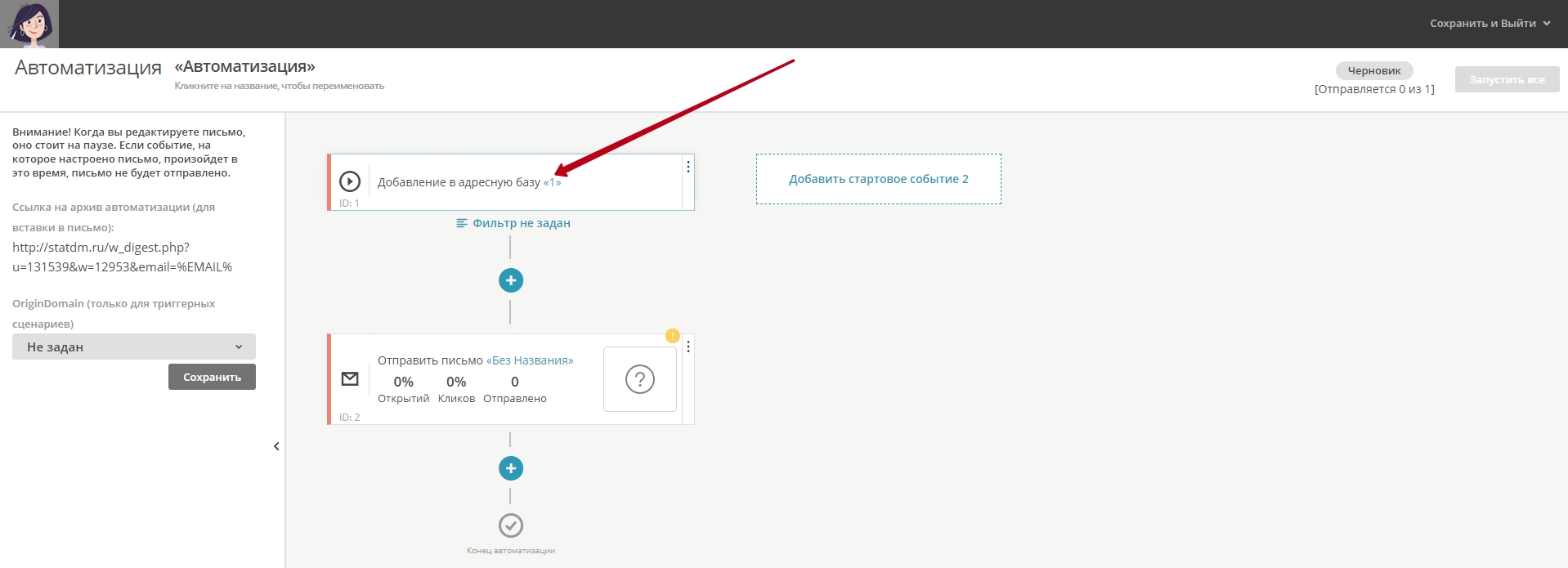
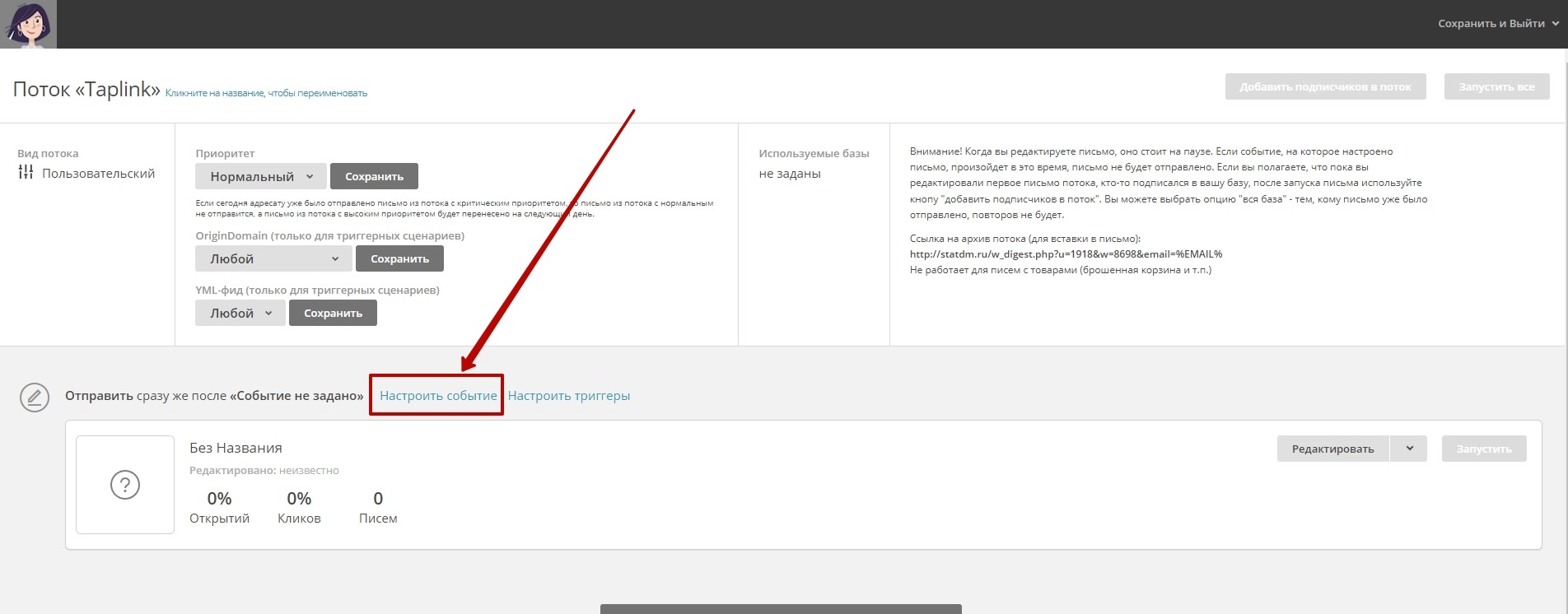
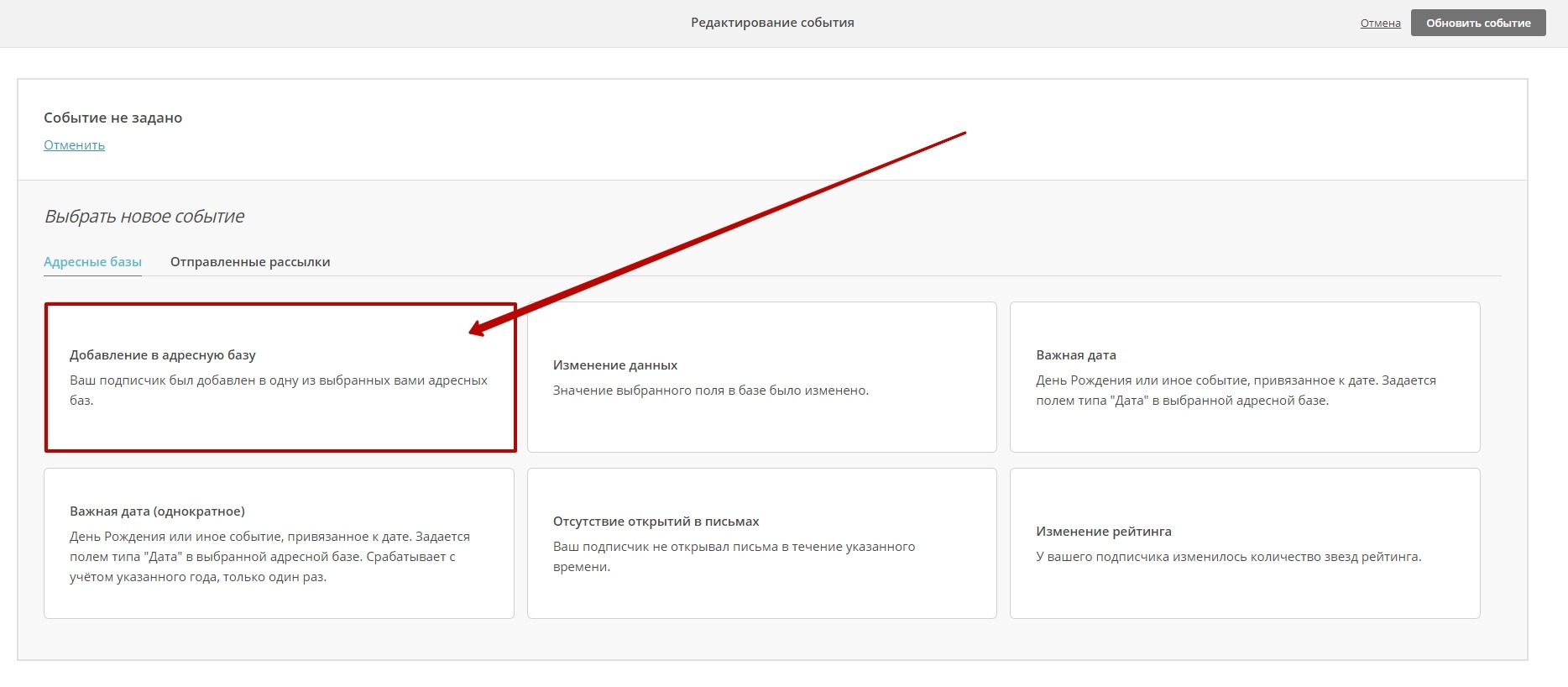
Автоматизации используются для отправки писем при наступлении определенного события. Например, клиент оплачивает заказ - эти данные попадают в Taplink - email-адрес передается в базу DashaMail через модуль - отправляется автоматизация с условием на добавление в адресную базу. При настройке письма можно применить различные опции, в том числе добавить вложение. В рамках одной автоматизации письмо отправляется одному контакту один раз. При повторном добавлении контакта в базу письмо не отправится.