Модуль предназначен для выгрузки клиентской базы из интернет-магазинов на платформе CMS Bitrix в базу данных сервиса DashaMail и предоставляет следующие возможности:
-
Автоматический экспорт клиентов с сайта в сервис DashaMail, а также отслеживание актуальных данных в системе по информации на сайте, с возможностью выгрузить поля пользователя в дополнительные поля базы. Одновременно можно запускать до 5 автовыгрузок.
-
Ручной экспорт клиентов с сайта в сервис DashaMail, с возможностью выгрузить поля пользователя в дополнительные поля базы.
-
Отправка событий оформления заказа, оплаты и выдачи заказа, изменения корзины покупателя.
-
Выгрузка купонов/промокодов.
-
Логирование изменений, вносимых в адресную базу.
-
Отправка писем подтверждения подписки.
-
Выгрузка дополнительных полей
Среди дополнительных полей возможна выгрузка полей с типами число, целое число, список, строка, да/нет, адрес, дата, дата со временем.
Внимание: *В бесплатном тарифном плане API по умолчанию отключен. Для работы модуля *попросите нашу техподдержку открыть его на вашем аккаунте.
Гайд по настройке модуля
Чтобы быстрее настроить интеграцию, рекомендуем воспользоваться нашим гайдом, который мы подготовили совместно с .mpmstudio.
Если не получается запустить видео на YouTube, вы можете найти его на Rutube.
Установка и настройка модуля
-
Установите модуль из маркетплейса Битрикс.
-
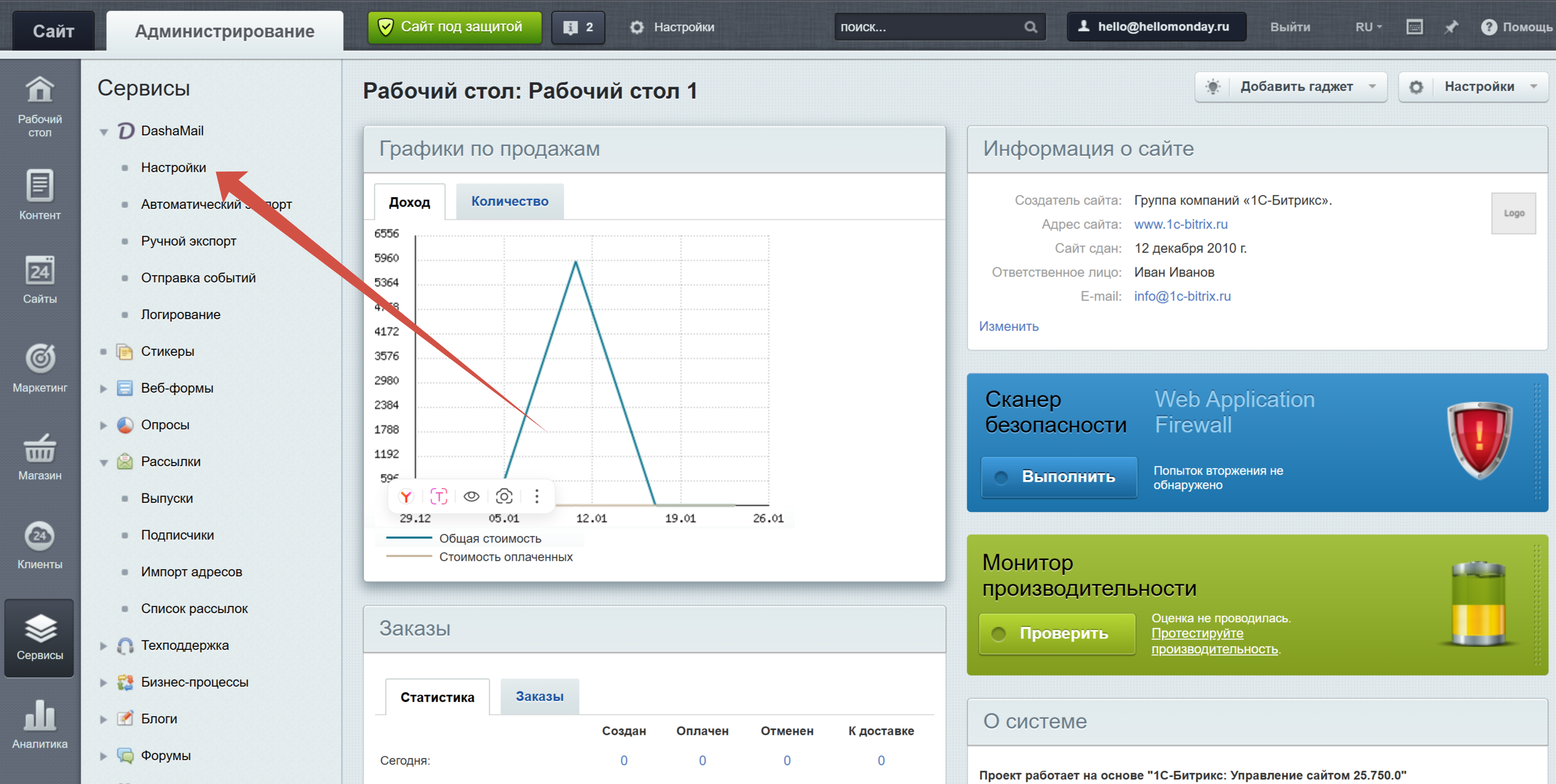
После успешного сообщения об установке модуля перейдите в раздел «Сервисы» и в меню модуля откройте раздел «Настройки»:
-
Чтобы связать ваш сайт с сервисом, необходим корректный api ключ, который можно найти на странице интеграций в личном кабинете (если у вас еще нет ЛК, то прежде всего, вам необходимо зарегистрироваться в сервисе):
-
После того, как вы свяжете ваш с сайт с сервисом, вам необходимо создать базу пользователей в Личном Кабинете сервиса DashaMail. В эту базу будет осуществляться ручной/автоматический экспорт пользователей вашего сайта.
При необходимости ознакомьтесь с инструкцией по созданию базы.
Выгрузка клиентов в базу
Модуль предоставляет возможность выгрузки клиентов в базы в двух режимах:
-
Автоматическая выгрузка — постоянный автоматический экспорт выбранных пользователей в созданную базу (происходит каждый раз, когда совершается какое-либо событие с пользователем на сайте (меняется профиль, удаляется подписчик и т.д.)
-
Ручная выгрузка — ручной экспорт выбранных пользователей в созданную базу (количество и статус пользователей будет зафиксирован на момент выгрузки, какие-либо изменения в профилях пользователей после совершения ручного экспорта учитываться в баз не будут)
ВАЖНО! Если выгрузка пользователей сайта в базу совершается впервые, то ее необходимо провести в РУЧНОМ РЕЖИМЕ, а затем подключить автоматическую выгрузку, чтобы база была актуальной.
Для обоих типов выгрузки можно регулировать список пользователей выгружаемых в базу. Это могут быть:
-
Все покупатели, т.е. кто хоть раз совершал покупку/заказ на сайте.
-
Определенные группы пользователей, которые уже сформированы на сайте.
Важно учесть, что при выборе И группы И включения опции выгрузки всех покупателей, выгрузится совокупность этих пользователей. Например, если поставить группу «Администраторы» и включить «Покупатели», то выгрузятся И все администратора И все, кто хоть раз оформлял заказ вне зависимости от того, администратор он или нет.
Ручной экспорт
НАПОМИНАНИЕ! Если пользователи вашего сайта выгружаются в базу на DashaMail впервые, то в первую очередь необходимо провести именно ручной экспорт.
-
На странице модуля в разделе «Ручной экспорт» выберите нужную клиентскую базу (1) и нажмите «Применить», чтобы отобразить дополнительные поля (эти поля должны быть созданы в самой базе) (2)
-
Выберите нужные группы для экспорта (3), а также сопоставьте дополнительные поля при необходимости (если эти поля не определены в базе или не заполнены при запуске выгрузки, то по умолчанию в базу будет передаваться только почта пользователя) (4).
-
Снова нажмите «Применить» (5).
-
После сохранения настроек нажмите «Выгрузить пользователей», после чего произойдёт выгрузка базы, будет написано количество выгруженных пользователей, а также отклонённые пользователи (6).
ПРИМЕЧАНИЕ: Если при ручном экспорте будут выгружены эл. адреса, которые уже существуют в базе, то информация о них будет перезаписана в соответствии с той, что придет в экспорте.
Если в экспорте с сайта придет НОВАЯ информация, записана впервые (например, данные с дополнительных полей), то эта информация будет дописана к существующим эл. адресам.
Автоматический экспорт
-
На странице модуля в разделе «Автоматический экспорт» выберите нужную адресную базу (1) и нажмите «Применить», чтобы отобразить дополнительные поля (эти поля должны быть созданы в самой базе) (2). Одновременно можно запустить до 5 автовыгрузок в разные адресные базы (9).
-
Выберите нужные группы для экспорта (3), а также сопоставьте дополнительные поля при необходимости (если эти поля не определены в базе или не заполнены при запуске выгрузки, то по умолчанию в базу будет передаваться только почта пользователя) (4).
-
При необходимости вы можете также включить функцию автоматического очищение базы, если в процессе учетная запись пользователя сайта была удалена (5) или функцию удаления пользователя из базы, если он был удален из группы пользователей на сайте (8).
-
Обязательно включите автоматический экспорт, чтобы после подтверждения он начал свою работу (6).
-
Снова нажмите «Применить» (7).
Готово! Автоматическая выгрузка выбранных пользователей в базу запущена и работает.
Отправка событий
Внимание! В бесплатном тарифном плане отправка событий отключена.
Помимо выгрузки пользователей сайта в базы, модуль также имеет возможность передавать необходимые события в сервис для последующей работы с ними в DashaMail.
Для запуска передачи событий необходимо выполнить настройку и подключение.
-
В первую очередь, вам необходимо добавить сайт в разделе «Сайты» в личном кабинете сервиса Dashamail. Подробную инструкцию можно найти в разделе Сайты.
-
Далее, в разделе «Настройка» на вкладке событий включите обработку событий и выполните следующие действия:
-
Задайте частоту запуска агента в секундах. Рекомендованное значение - 300 (5 минут).
-
Введите число-буквенный код в поле «Идентификатор интеграции». Этот код появится в личном кабинете DashaMail после добавления сайта на сервис.
-
Введите число-буквенный код в поле «Секретный ключ интеграции». Для получения кода необходимо написать запрос в поддержку сервиса Dashamail.
-
После выполнения соединения и установки настроек перейдите в раздел «Отправка Событий» и выберите события, которые хотите отправлять в сервис.
События срабатывают и передаются в сервис при наступлении определенного триггерного события/действия на сайте:
Событие
Когда учитывается
-
Оформлен новый заказ: информация передается после совершения покупателем заказа, если в заказе есть эл. адрес
-
Изменение товаров в корзине: добавление или удаление товара из корзины, если покупатель авторизован и можно узнать его эл. адрес
-
Заказ оплачен: статус оплаты перешёл в «Оплачен», и у покупателя в есть эл. адрес
-
Заказ выдан: заказ перешёл в статус, указанный в поле «Статус для выданного заказа», и у покупателя есть эл. адрес
По умолчанию, модуль отправляет данные стандартных полей заказа, которые отмечены как «Использовать как имя пользователя», «Использовать как почту» и т.д. Если необходимо передавать данные из других полей — введите в соответствующие поля настроек символьные коды свойств заказа Битрикс.
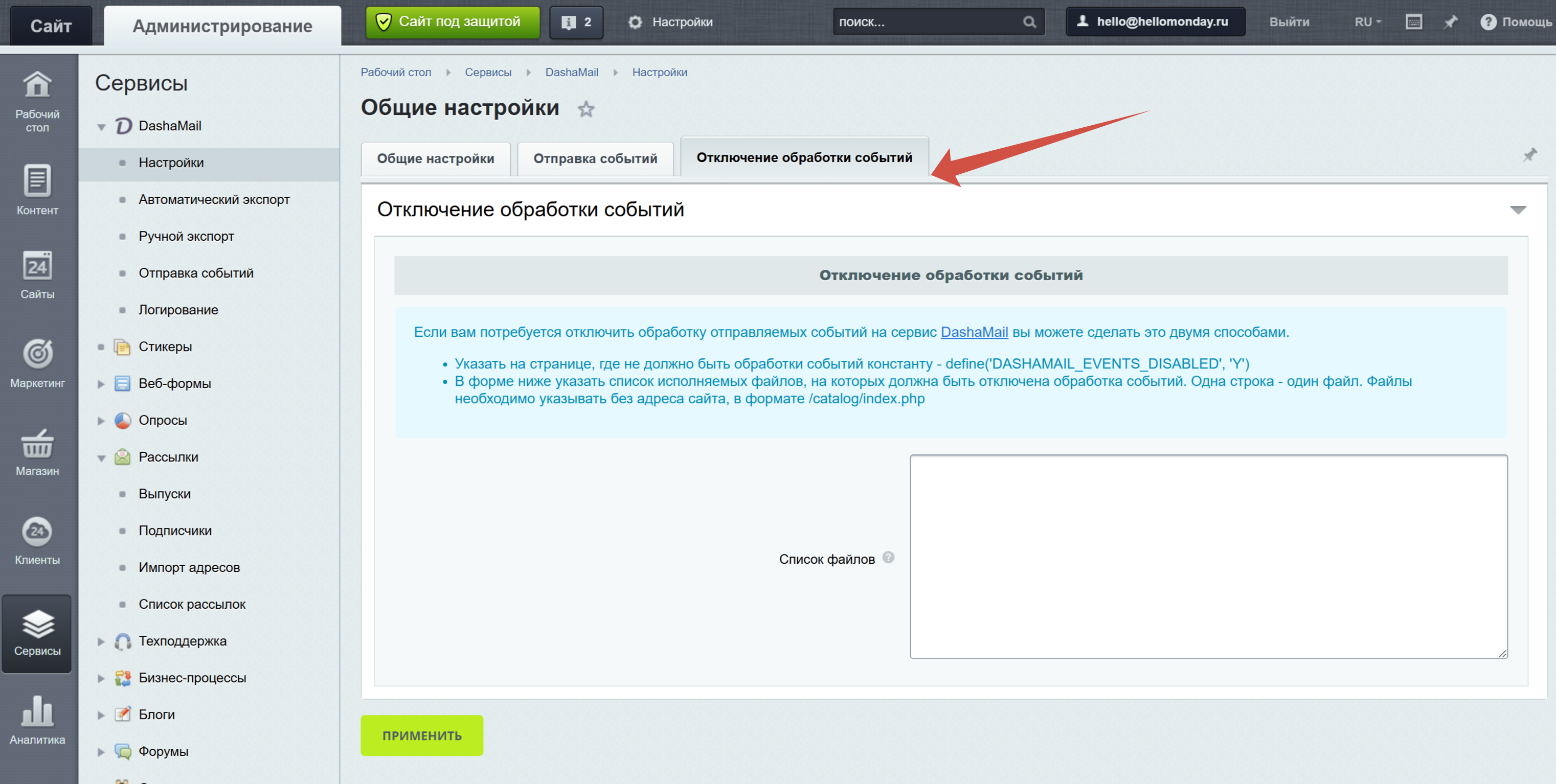
Если вам потребуется отключить обработку отправляемых событий вы можете сделать это двумя способами, для этого нужно зайти в "Настройки" и выбрать раздел "Отключение обработки событий".
-
Указать на странице, где не должно быть обработки событий константу - define('DASHAMAIL_EVENTS_DISABLED', 'Y')
-
В форме ниже указать список исполняемых файлов, на которых должна быть отключена обработка событий. Одна строка - один файл. Файлы необходимо указывать без адреса сайта, в формате /catalog/index.php
Выгрузка купонов/промокодов
Также модуль имеет возможность выгрузки купонов в качестве дополнительного поля.
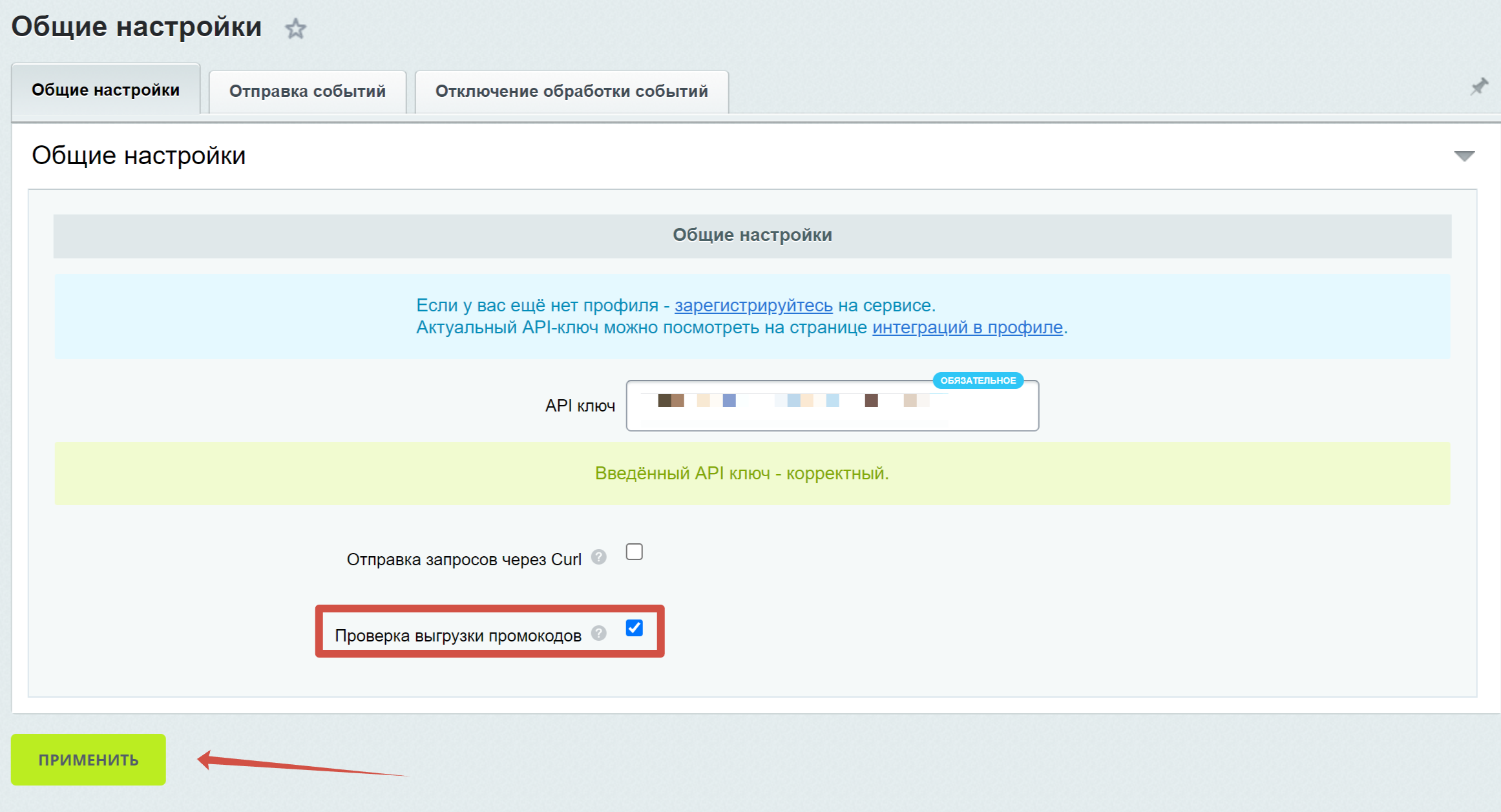
Важно! Если вы планируете редактировать промокоды в 1С-Битрикс и выгружать их автоматически, то для обновления информации вам нужно зайти в раздел Настройки: Общие настройки и проставить галочку напротив чек-бокса "Проверка выгрузки промокодов"
Если вы хотите выгрузить купоны то вам нужно:
-
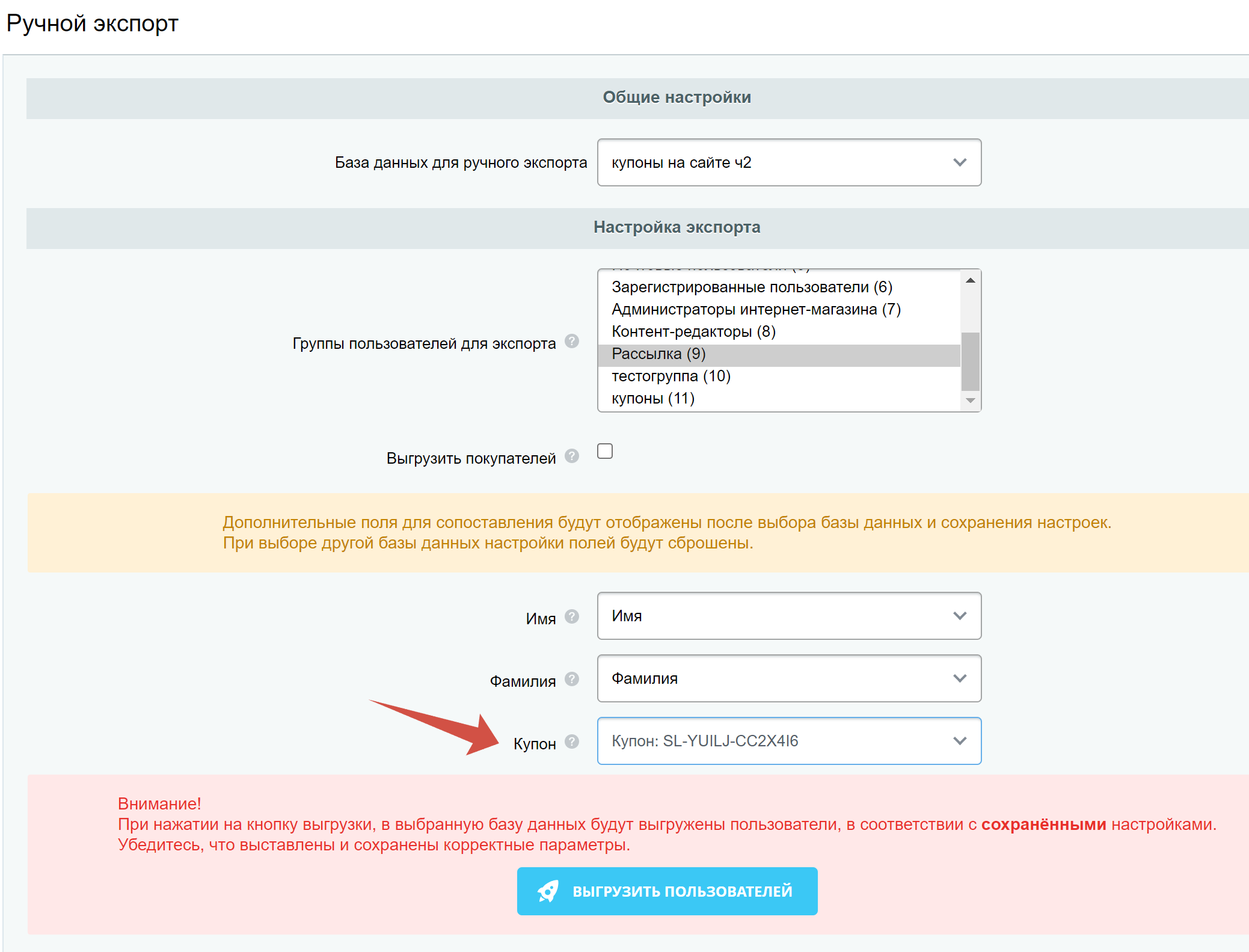
Создать дополнительное поле в DashaMail в адресной базе;

-
Настроить соответствие полей в разделе "Ручной экспорт" или "Автоматический экспорт".
Логирование
Данный раздел необходим для фиксирования всех изменений в базе данных и ошибок при импорте электронных адресов. Логи содержат информацию о дате и времени, типе изменения, всех ошибках импорта. Это позволяет отслеживать историю изменений, а также исправить или удалить некорректные данные.
Раздел состоит из трех частей - “Общие настройки”, “Автоматическая выгрузка”, “Ручная выгрузка”. В разделе “Общие настройки” можно включить обычное или расширенное логирование.
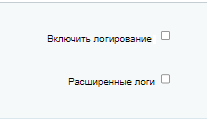
При автоматической выгрузке происходит фиксирование всех изменений в базе данных. Логи содержат информацию о дате и времени изменения, типе изменения (добавление, обновление).
При ручной выгрузке происходит фиксирование обновлений существующих в базе пользователей и добавленных пользователей. В логах присутствуют данные идентификатор базы данных в DashaMail, дата и время изменения, отклоненные и поддельные почты.
Логи можно очистить, нажав соответствующие кнопки в разделе автозагрузки или ручной выгрузки. Чтобы избежать переполнения базы данных и ускорить работу приложения, рекомендуется регулярно чистить логи.
Отправка писем подтверждения
Если требуется отправлять письма подтверждения, то это можно сделать с помощью интеграции в 1 клик.
Зайдите в раздел "Настройки", проставьте чек-бокс "Отправлять письмо подтверждения" и нажмите "Применить"
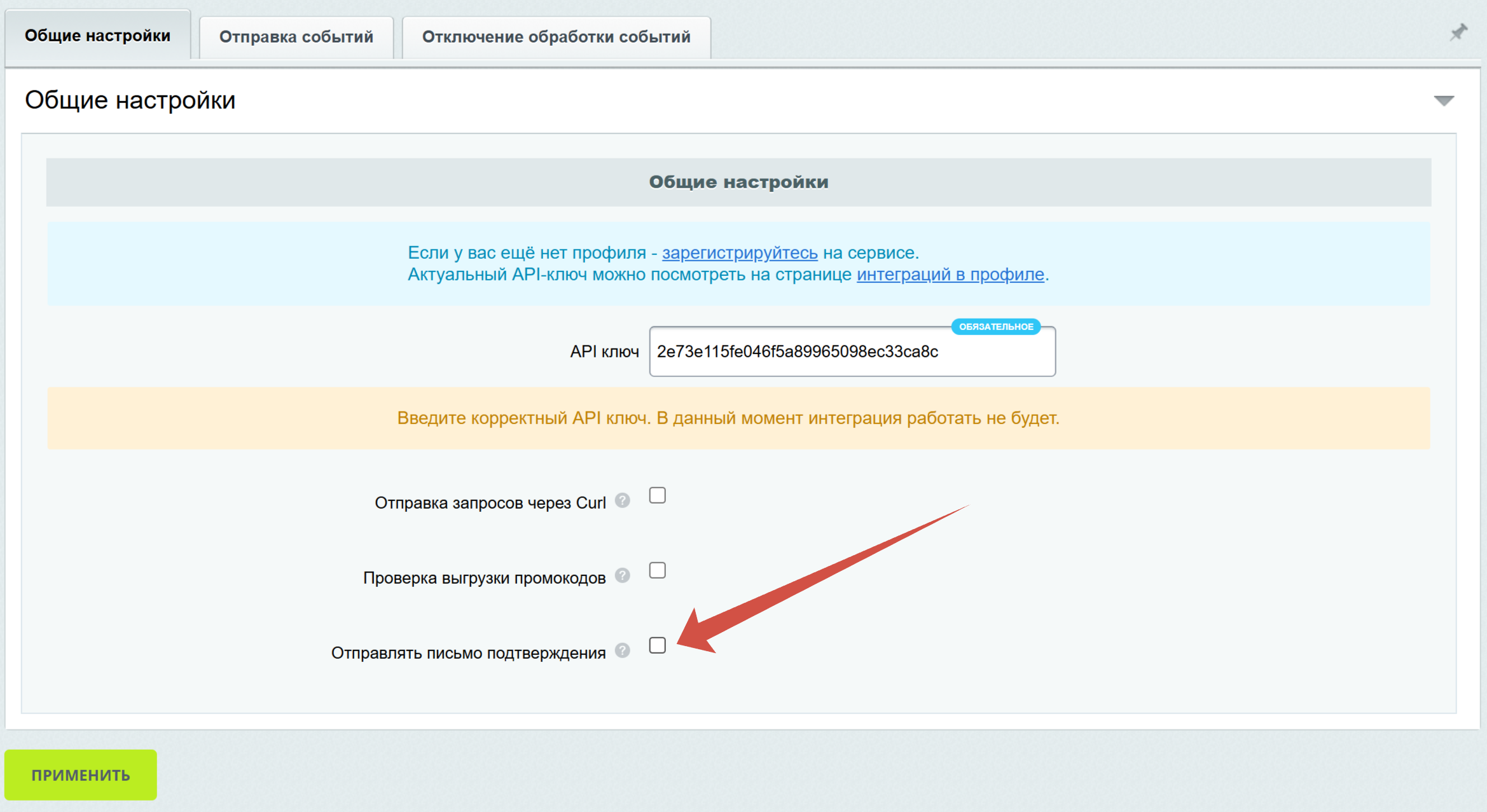
Следуя этим шагам, вы сможете успешно настроить интеграцию 1С-Bitrix с DashaMail.